Turinys
1. Prisijunkite prie „Google Ads“ paskyros.
Eikite į ads.google.com ir prisijunkite naudodami savo „Google“ paskyrą, kuri turi administratoriaus teises.
2. Kairiajame šone spauskite ratuko ženkliuką su užrašu „Admin“ (Administratorius).
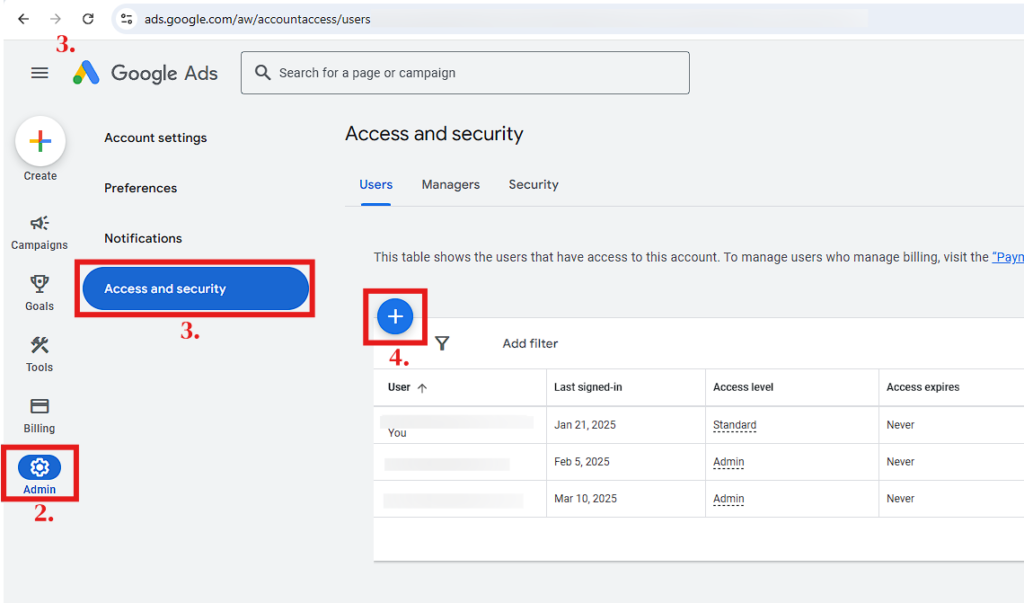
3. Pasirinkite „Access and security“ (Prieiga ir saugumas).
4. Spauskite „+“ („Add“) ženkliuką.
5. Įveskite el. pašto adresą, kuriam norite suteikti prieigą.
Galite pasirinkti datą, iki kada pridėtas žmogus galės būti administratoriumi, jei tokio poreikio nėra, palikite „Never“ (Niekada).
Galite pasirinkti įvairias prieigos teises:
- „Admin“ (Administratorius) – suteikia visą prieigą ir leidžia atlikti visas paskyros valdymo užduotis (galės pridėti naujus žmones).
- „Standard“ (Standartinis) – leidžia valdyti reklamas ir kampanijas, tačiau jis negalės keisti paskyros nustatymų ar valdyti vartotojų.
- „Read only“ (Tik skaitymui) – suteikia tik peržiūros teises, be galimybės atlikti pakeitimus.
6. Spauskite „Send invitations“ (Siųsti pakvietimus).
Vartotojas gaus el. laišką su kvietimu prisijungti prie Jūsų „Google Ads“ paskyros. Jis turi priimti kvietimą, kad taptų administratoriumi. Tačiau Jūs bet kada galite pakeisti šias teises.
Taip pat spausdami žemiau galite sužinoti:
Kaip pridėti administratorių prie „Facebook“ puslapio?
Kaip pridėti administratorių prie „Facebook Business Manager“ verslo ir reklamos valdymo paskyros, ir suteikti visas reikalingas teises?
Kaip atverti „Facebook Business Manager“ valdymo panelę, kai matote tik „Meta Business Suite“?
Kaip pridėti administratorių prie „Google Analytics“?
Kaip pridėti administratorių prie „Google Tag Manager“?
Kaip pridėti administratorių prie „Google My Business“ verslo paskyros prie žemėlapio valdymo?
Kaip pridėti administratorių prie „Youtube“?
Norite, kad mes tai padarytume už Jus?
Kuriame modernius, greitus ir rezultatą generuojančius tinklalapius verslui.
- SEO optimizuoti sprendimai
- Individualus UX/UI dizainas
- Greitas ir saugus programavimas
Pasirinkite jums patogų laiką